Event-Einstellungen – Referenz
Öffne Einstellungen in einem Event, um es zu konfigurieren. Die Optionen gliedern sich in einige Gruppen.
Öffentliche Informationen
- Name – der Titel deines Events, den Teilnehmende sehen.
- Beginn & Ende – Datum und Uhrzeit deines Events.
- Ort & Kontakt E-Mail – Veranstaltungsort oder Adresse und die Kontaktadresse für Fragen.
- Markenmedien – klappe diesen Bereich auf, um Logo, Favicon und Banner zu ändern.
Anmeldegrenzen
- Maximale Teilnehmeranzahl – begrenze die Anzahl oder lasse das Feld für unbegrenzt leer.
- Anmeldung mehrerer Personen erlauben – ein Konto kann mehrere Personen mit jeweils eigener Anmeldung registrieren. Siehe Mehrere Personen anmelden.
- Wie Anmeldungen schließen – erscheint, sobald du eine Teilnehmergrenze festlegst. Wähle eine Option:
- Anmeldeschluss verwenden – schließe zu einem festgelegten Zeitpunkt und sperre danach optional preisrelevante Änderungen.
- Warteliste verwenden – nimm weiterhin Interessierte auf, wenn das Event voll ist. Das Zahlungsfenster in Stunden bestimmt, wie lange ein freigegebener Eintrag zahlen kann. Siehe Kapazität, Verfügbarkeit & Wartelisten.
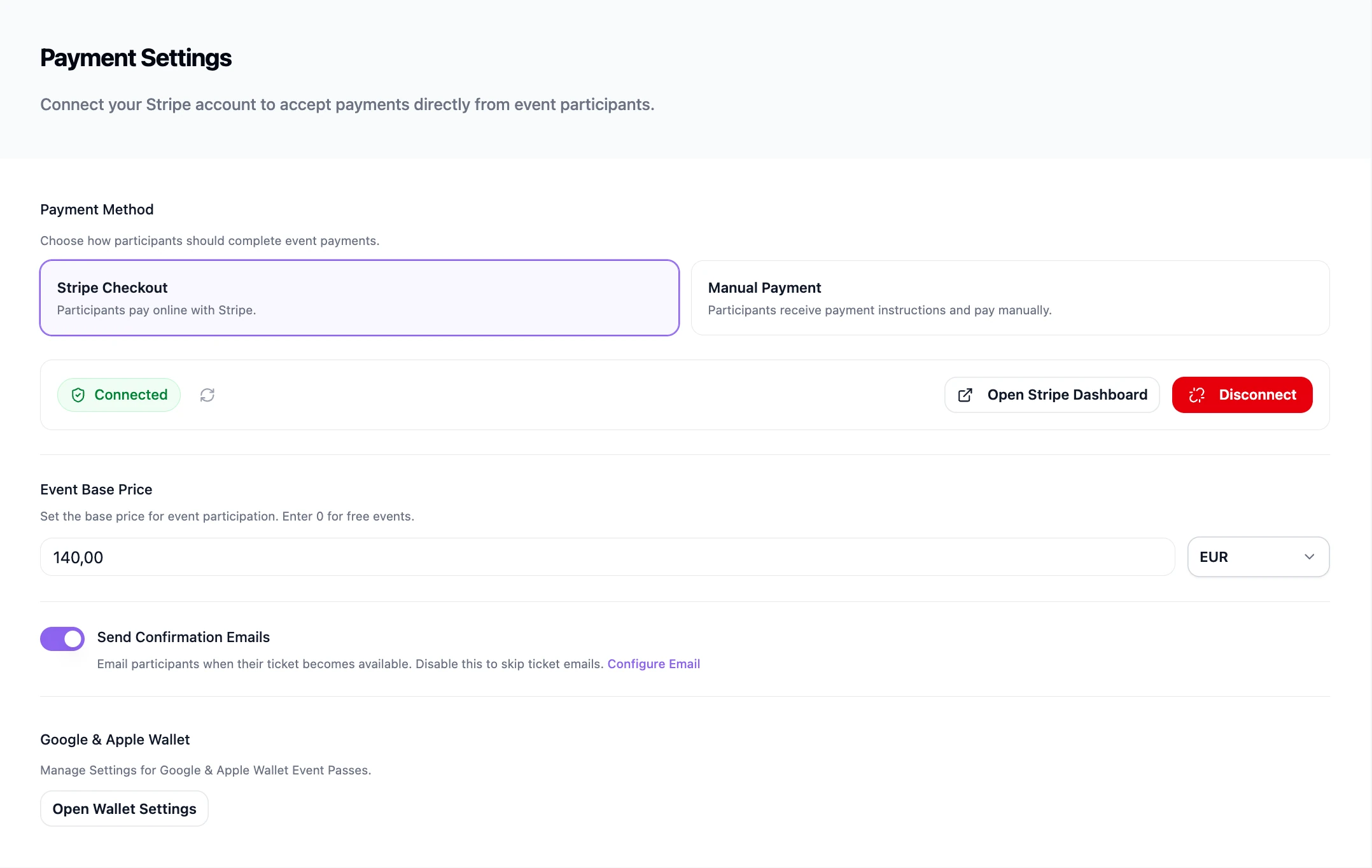
Zahlungseinstellungen
- Zahlungsmethode – wähle Stripe Checkout für Online-Kartenzahlungen oder Manuelle Zahlung für eigene Zahlungshinweise. Siehe Zahlungen mit Stripe einziehen.
- Event-Grundpreis und Währung – lege den Ticketpreis fest oder gib für ein kostenloses Event null ein.
- Bestätigungs-E-Mails senden – benachrichtige Teilnehmende, sobald ihr Ticket verfügbar ist. Unter E-Mail konfigurieren bearbeitest du die lokalisierten Texte und legst fest, ob QR-Code, Wallet-Links und App-Store-Links enthalten sind. Siehe Bestätigungs- & Benachrichtigungs-E-Mails.
- Google & Apple Wallet – öffnet die Einstellungen für Darstellung und Verfügbarkeit der Wallet-Pässe.
Sprache & Darstellung
- Sprachen – wähle die angebotenen Sprachen und die Standardsprache. Siehe SEO & mehrsprachige Seiten.
- Stile – verwalte Farben, Typografie, Buttons, Eingabefelder und Eckenradius des Events.
Mitarbeiter
Mit Mitarbeiter hinzufügen gewährst du Zugriff auf dieses Event als Betrachter, Bearbeiter oder Administrator. Hier kannst du Rollen ändern, Mitarbeiter entfernen und ausstehende Einladungen zurückziehen. Siehe Event-Teammitglieder hinzufügen.
Event verwalten
- Event-Status – wähle, wie das Event verfügbar ist:
- Live ist der Standard. Websites und App sind öffentlich, das Terminal ist aktiviert und das Event erscheint in der regulären Admin-Navigation.
- Privat ist der Arbeitsstatus. Websites und App sind nur für Event- und Organisations-Teammitglieder zugänglich. Terminal, Admin-Seitenleiste und Event-Auswahl im Konto funktionieren weiter.
- Archiv lässt Websites und App nur fürs Team zugänglich, deaktiviert das Terminal und entfernt das Event aus der Admin-Seitenleiste und Event-Auswahl im Konto. Über den Tab Archiv auf der Events-Seite der Organisation bleibt es bearbeitbar.
- Event duplizieren – kopiert die Event-Einrichtung ohne Teilnehmer-Anmeldungen. Siehe Events & Plugins duplizieren.
- Gefahrenzone – löscht das Event dauerhaft. Die Aktion erfordert eine ausdrückliche Bestätigung.
Auf privaten und archivierten Event-Seiten zeigt der Admin-Bereich oben dauerhaft eine Statusleiste. Ein Klick darauf öffnet Einstellungen → Verwaltung. Das Archivieren ist umkehrbar und löscht weder das Event noch seine Daten. Siehe Der Event-Ablauf.
Der Organisationsstatus hat Vorrang: Ist die Organisation Privat oder Demo, sind alle Event-Websites und Apps unabhängig vom Event-Status nur fürs Team zugänglich, und die Admin-Statusleiste zeigt den Organisationsstatus.
💡 Tipp: Du klickst nicht gern jedes Feld durch? Beschreibe die gewünschte Änderung dem KI-Assistenten, und er kann unterstützte Event-Einstellungen für dich aktualisieren.
War das hilfreich?