Formular-Builder – Überblick
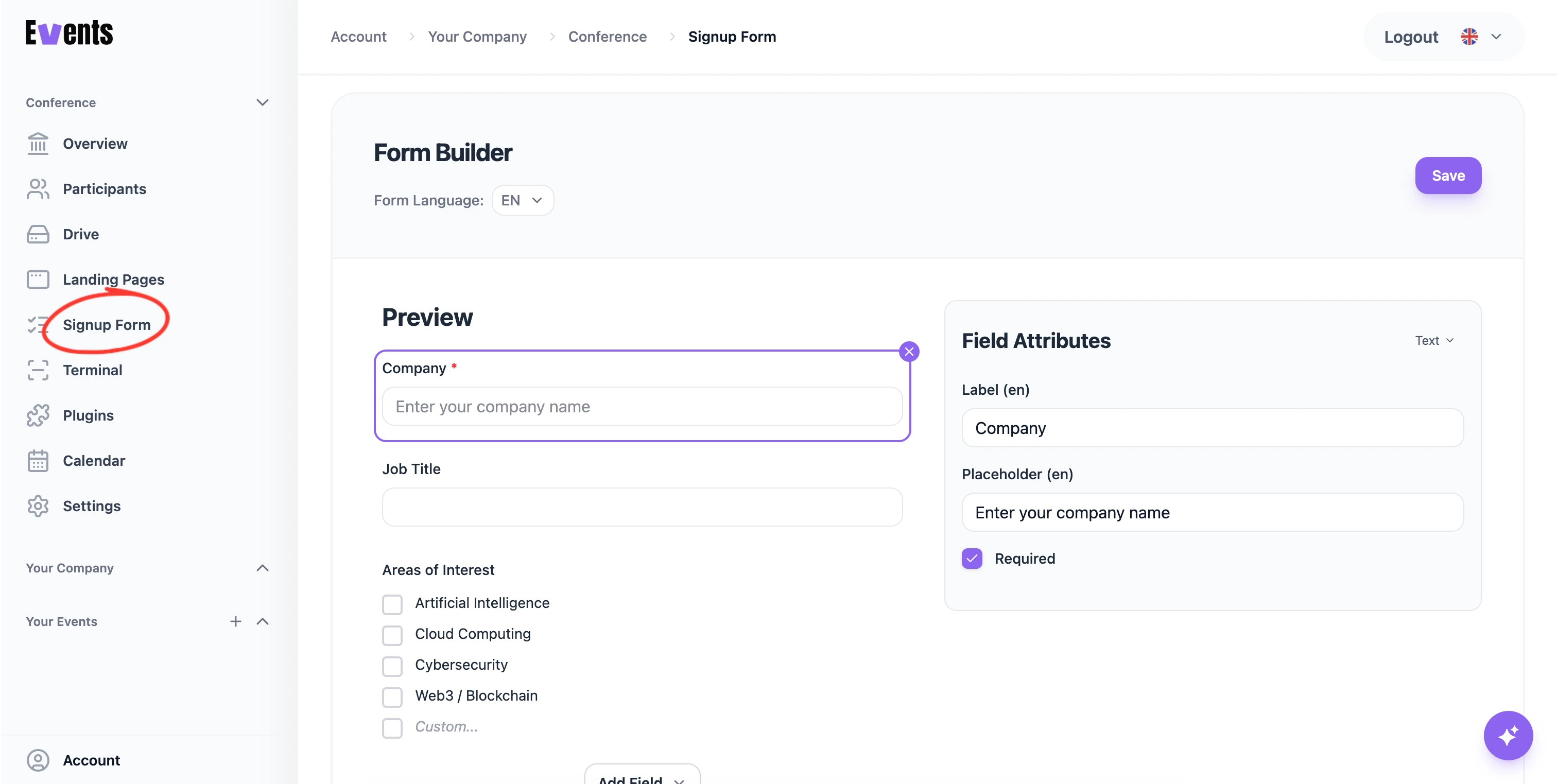
Im Formular-Builder legst du fest, was Teilnehmende dir bei der Anmeldung mitteilen. Es ist ein visueller Drag-and-drop-Editor – öffne Anmeldeformular in deinem Event, um zu starten.
Der Editor
Ziehe Felder auf die Arbeitsfläche und ordne sie beliebig an. Jedes Feld hat eine Beschriftung und kann Pflichtfeld oder optional sein. Da jede Beschriftung pro Sprache gespeichert wird, erstellst du das Formular einmal, und Teilnehmende sehen es in der jeweils passenden Sprache deines Events.
Die Felder
Du hast verschiedene Feldtypen für bestimmte Eingaben und Validierung. Was jeder genau macht und welche Optionen er bietet, siehe Feldtypen – Referenz.
Kostenpflichtige und begrenzte Optionen
Dropdown-, Checkbox- und Radio-Optionen können jeweils einen Preis und eine Kapazität tragen – so verkaufst du Ticket-Typen und Add-ons und begrenzt, wie viele es von jedem gibt. Siehe Kostenlose & kostenpflichtige Anmeldung.
Felder nur für Admins
Manches, was du zu einer Person festhalten willst, ist keine Frage an die Person: eine interne Notiz, eine Sitzgruppe, ob jemand eingeladen wurde. Öffne die Einstellungen des Felds und wähle Nur für Admins sichtbar machen. Ein oranger Hinweis bestätigt es, das Feld bekommt auf der Arbeitsfläche das Abzeichen Nur Admins, und es verschwindet vollständig aus dem Anmeldeformular – Teilnehmende sehen die Frage nie, und sie wird auch nicht an ihren Browser gesendet.
Ausgefüllt wird so ein Feld von dir selbst in der Teilnehmertabelle, genau wie jede andere Antwort.
Daraus folgen zwei Dinge. Ein Feld nur für Admins kann kein Pflichtfeld sein – niemand könnte es je beantworten, und das Formular der Person bliebe für immer unvollständig. Deshalb wird die Pflichtfeld-Option entfernt und ausgeblendet, sobald du das Feld auf „nur für Admins“ stellst. Und da Teilnehmende eine solche Option nicht wählen können, sollte sie auch keinen Preis tragen.
Bearbeiten nach dem Start
Du kannst das Formular weiter verfeinern, nachdem sich Personen angemeldet haben. Bestehende Antworten bleiben ihren Feldern zugeordnet, sodass kompatible Änderungen keine Antworten verlieren. Sei aber vorsichtig beim Löschen von Feldern – das entfernt sie aus der Teilnehmertabelle!
💡 Tipp: Du willst es nicht von Hand erstellen? Beschreibe die Fragen, die du brauchst, und lass den KI-Assistenten das Formular für dich zusammenstellen.
War das hilfreich?