Kalender: planen & veröffentlichen
Im Kalender planst du, was wann passiert – Sessions, Vorträge, Pausen – und teilst diesen Zeitplan mit Teilnehmenden.
Deinen Zeitplan erstellen
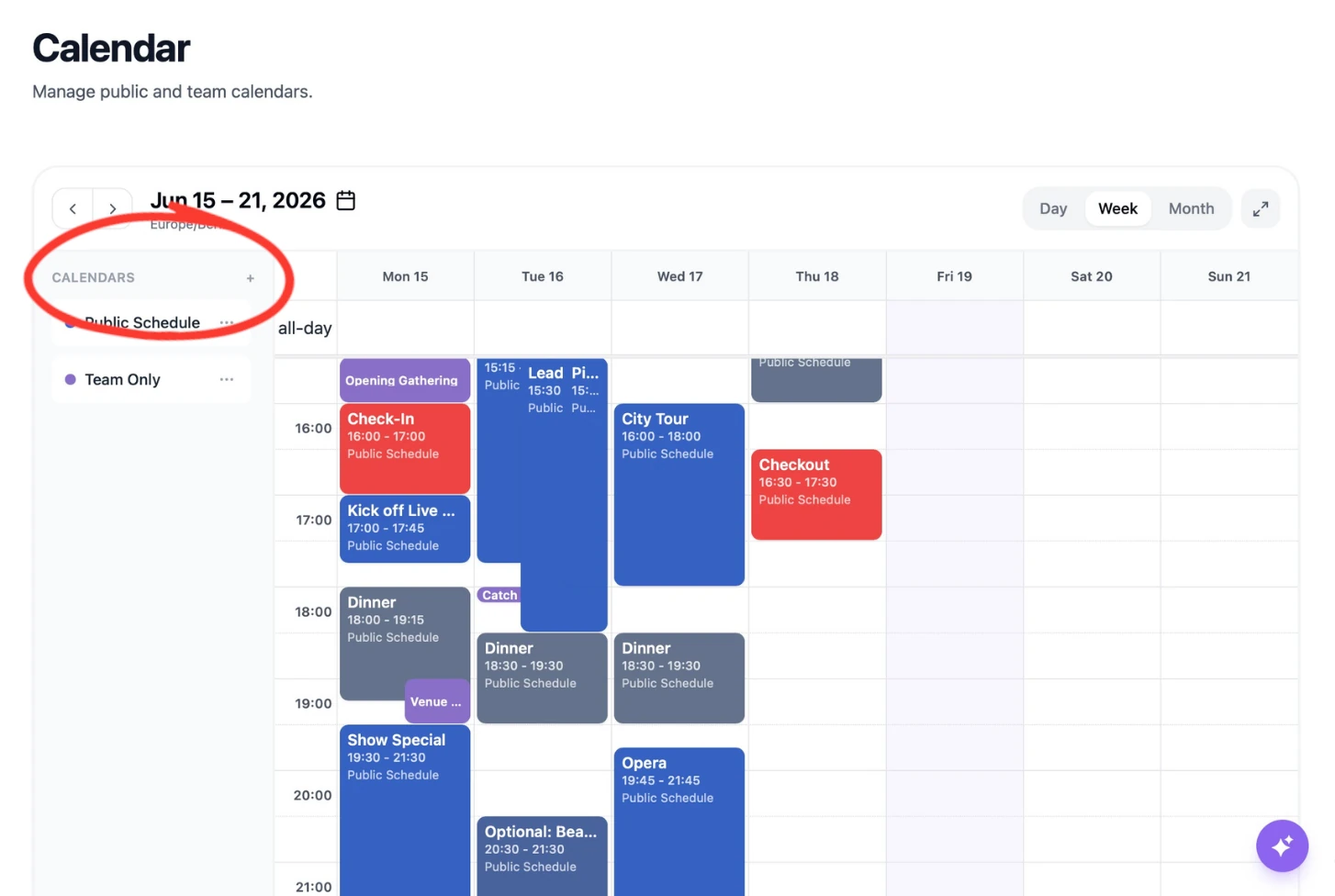
Füge dem Kalender Einträge hinzu, jeder mit einer Beginn- und Endzeit, einem Titel, einer Beschreibung und einer Farbe, um verwandte Elemente zu gruppieren. Einträge können sich nach einem Zeitplan wiederholen, was praktisch für alles ist, was sich über Tage wiederholt.
Öffentlich vs. intern
Kalender haben einen Sichtbarkeitsbereich, sodass du steuerst, wer was sieht:
- Öffentlich – für alle sichtbar, auch für Teilnehmende.
- Nur eingeloggt – sichtbar für angemeldete Nutzer.
- Intern – für die Planung deines Teams, vom öffentlichen Zeitplan ausgenommen.
So hältst du Logistik hinter den Kulissen getrennt von der Agenda, die du veröffentlichst. Erstelle einfach einen neuen Kalender mit dem Plus-Button neben Kalender, um einen anderen Bereich zu bedienen.
Plugins
Plugins wie das Slot-Buchung-Plugin können ebenfalls Kalendereinträge anzeigen. Das gibt jedem Teilnehmenden seinen eigenen persönlichen Kalender, ohne ihn mit zu vielen Einträgen zu überladen, die nicht jeder sehen muss.
Als Admin kannst du einen Kalender ein-/ausschalten, indem du auf seinen Namen in der Seitenleiste klickst, um einen überladenen Bildschirm aufzuräumen.
Für Teilnehmende veröffentlichen
Dein öffentlicher Zeitplan erscheint Teilnehmenden neben deinem Event, sodass sie immer eine aktuelle Agenda sehen. Aktualisiere einen Eintrag, und die Änderung wird für sie übernommen – kein erneutes Veröffentlichen, an das du denken musst.
💡 Tipp: Nutze Farben, um Tracks oder Räume zu unterscheiden, und halte interne Logistik auf einem nicht-öffentlichen Kalender, sodass Teilnehmende nur sehen, was für sie relevant ist.
War das hilfreich?